
2) HPスペース
このファイルを正しく表示するためには、インターネットに接続が必要で す。パソコン初心者にとって一番難しいのがここだと思います。
折角ダウンロードしたのにやめてしまった、という人の実に9割はここでつまづいてしまっているそうです。
そこでここではホームページスペースの借り方を説明します。
ただしホームページスペースの設定は頻繁に変更されるため
なかなかマニュアル化出来ませんでした。
そもそもマニュアルにしても意味がない、といったほうがいいかもしれません。
とそんなことを言ってしまうと結局初心者は何も出来ない、ということになってしまうので
ここでは比較的設定変更が少ないところで作ってみます。
ここであつかうのはNINJATOOLSのレンタルスペースです。
無料で借りれる上に商用利用も可能で、アップロードも簡単です。
それでは早速ホームページスペースを借りてみましょう。
(2008/04/01現在の方法です)
-------------------------------------------------------------------------------------
★ あなたのミリオネアX 極 完成まで
【ここでは、貴方専用の『 ミリオネア X 極 』のホームページを完成させます。】
貴方専用の「ミリオネアX」を完成させます。
貴方が無料配布しダウンロードをしてもらう
「ミリオネアX」をつくりましょう。
すごく簡単です。ホームページは作る必要はありません。
テキストファイルを書き換えするだけです。
★ アフィリエイターとなる為の下準備 1
こちらに詳しく書いてあります。
どうぞ御覧下さい。
まずNINJATOOLSにアクセスします。
まず会員登録が必要です。右上の端っこに
「新規ユーザー登録」というのがあるのでそこを
クリック。
あとはそのページの指示に従って会員登録をしてください。
会員登録が終わったら、ログインページ
http://www.ninja.co.jp/login.htmlへ。
メールアドレスとパスワードにあなたが登録したものを入力してログインをクリックします。
次に忍者ホームページ作成
をクリックします。
すると「管理ページ」というところに入れます。
ここでホームページの情報を登録します。
ツールの名前、ツールの説明は何でもいいです。
あなたの好きなようにつけてください。
例
えば
ツールの名前:無料配布!タダから月に数十万獲得マニュアル
ツールの説明:ビジネス用のHPスペース
みたいな感じでいいです。
その次にユーザー名とドメインを登録します。
これもあなたの自由に決めてください。
最後に規約に同意(一番下にチェック)します。
画像認証のアルファベットの入力をし『作成する』を押せばOKです。
すでに登録されているツールの名前の場合、再度別の名前を登録するよう言われますので
その場合には別の名前を登録してください。
ここまでいくと最後にあなたの作成したホームペ
ージ情報が表示されます。
真ん中にある「この情報でツールを作成する」をクリックします。
-------------------------------------------------------------------------------------
【例】 ■ホームページスペースFc2
Fc2にアクセスします。
まず会員登録が必要です。一行広告も無くなり1GB無料で使えます。
-------------------------------------------------------------------------------------
さあここまでくれば後は作ったファイルをアップロードするだけです。
ですがここからが初心者にはまた難しいんですね。
ところがNINJATOOLSはとても分かりやすいです。
FFFTPの設定方法がとても分かりやすく表示されます。
[ホームページ]  と書かれた間にあ
なたの作ったツールの名前が表示されるので
と書かれた間にあ
なたの作ったツールの名前が表示されるので
そこをクリックします。
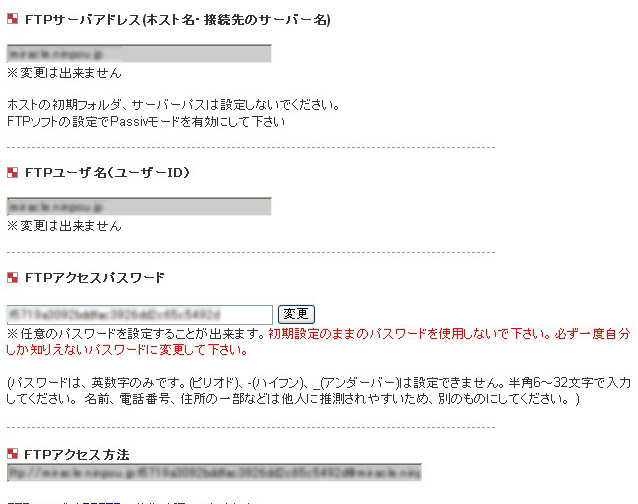
するとあなたのページの情報の詳細が出てきます。
情報表示の中の をクリックします。
そこに表示される方法でFFFTPを設定しましょう。
とここで出てきました「FFFTP」。これは何者?と思われる方もいるでしょう。
このFFFTPこそホームページをアップロードするためのソフトです。
無料でダウンロードできるのでここから手に入れてください。
FFFTPダウンロードサイト
http://www2.biglobe.ne.jp/~sota/ffftp.html
http://www.vector.co.jp/soft/win95/net/se061839.html
ダウンロード後はホームページにある設定方法でFFFTPを設定します。
■ホストを設定して接続
FFFTPを起動するとホスト一覧が表示されます。
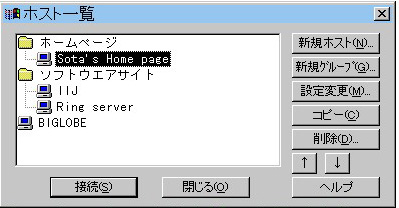
「新規ホスト」で新しいホストを追加します。
・ホストの設定名 ・ホスト名 ・ユーザー名 ・パスワード を記入してOKボタンを押します。
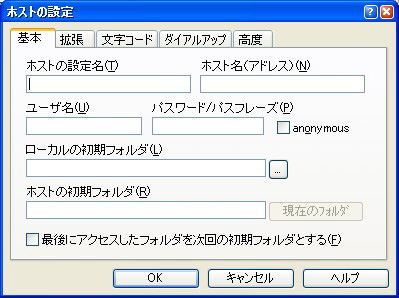
※ホストの設定名はご自分のわかりやすい適当な名前で良いです。
これで、設定が完了し接続できるようになります。
設定詳細はNINJATOOLSの管理ページのFTP情報・アップロード をご覧下さい。
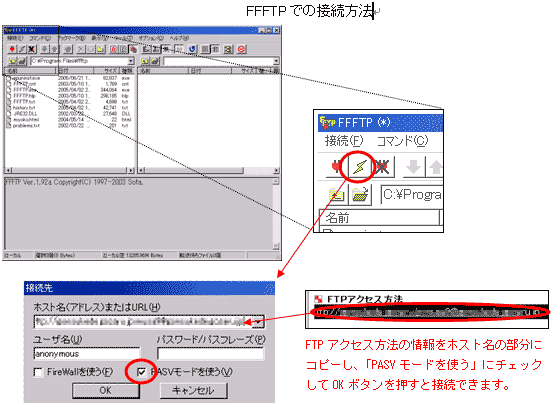
FFFTPを起動すると左上に の絵があり
ます。
の絵があり
ます。
そこをクリックします。
すると「接続先」というのが出てきますね。
そこの「ホスト名」の部分にアクセス方法にある
URLをコピーし
「PASVモードを使う」にチェックしてOKボタンを押すと接続できます。
■アップロード
FFFTPは左側と右側に大きなウィンドウがあります。
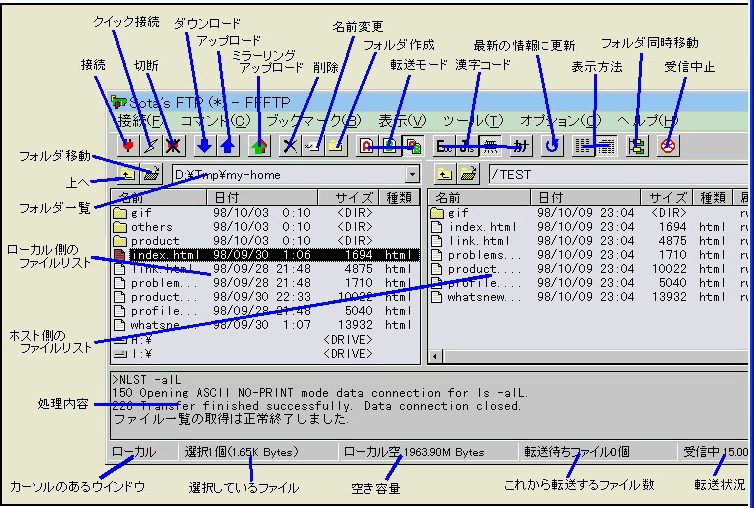
左側があなたのパソコンの情報。
右側があなたのホームページスペースの情報です。
例えばあなたのmllionaire_x++(圧縮前の
もの)がCドライブにある場合には
左側の大きいウインドウの上にある小さいウインドウをC:に切り替えます。
すると左側の大きいウインドウにあなたのパソコンのCドライブの中身が表示されます。
その中からmllionaire_x++フォルダをダブルクリックします。
さらにその中のアップロード用ファイルフォルダをダブルクリックすると
アップロードするた
めの3ファイル
「index.html」と「XPSP2.html」と「imgフォルダ」が出てきます。
この3ファイルと、圧縮後のmllionaire_x++.zip
全部で4ファイルを確認します。
あとは一つずつ選択して左上にある青い矢印を押せばアップロード完了です。
注意:「imgフォルダ」はフォルダごとそのままUPしてくださいね。
--------------------------------------------------------------------------------
--------------------------------------------------------------------------------
これでホームページ作成はバッチリだと思います。
ここで得た知識は他のホームページを作成する際にも大活用できると思います。
それではここで得た知識を使って頑張ってください。